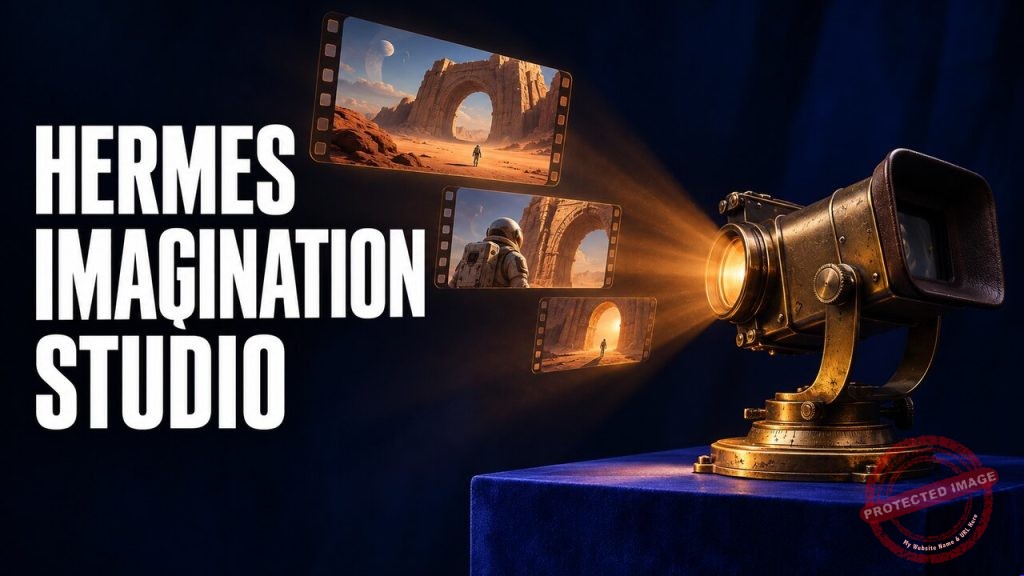
تخيّل أنك تجهّز فيديو قصيرًا عن مستكشف يقف أمام بوابة حجرية في الصحراء. تحتاج أولًا إلى صورة تختار فيها شكل الشخصية والمكان، ثم إلى لقطة تتحرك فيها الكاميرا، وربما صوت رياح تستخدمه عند المونتاج. عادةً تحفظ كل نتيجة وتنقلها إلى أداة أخرى. مع Hermes Imagination Studio يمكنك طلب هذه الخطوات من محادثة واحدة، وإعادة استخدام الصورة التي وافقت عليها بدل وصفها للوكيل من البداية.
المشروع من keys وSam Wasserman. وهو إضافة لـHermes Agent تأتي معها مهارة تشرح للوكيل كيف يكتب الطلبات المناسبة لكل محرك، وكيف يتابع تنفيذها ويرجع لك بالملفات. الإضافة نفسها لا تشغّل نماذج الفيديو. تحتاج إلى برنامج Imagination Studio منفصلًا، وهو الذي يدير النماذج ويولّد الملفات على الجهاز الذي يعمل عليه.
ماذا يمكنك أن تطلب من Hermes؟
ابدأ من الأمر /studio لترى ما هو متاح في نسختك. الأسماء المذكورة في المشروع تصف خيارات ممكنة، وليست قائمة نماذج تعمل كلها بمجرد إضافة المهارة. يمكن مثلًا توليد صور باستخدام Qwen-Image أو FLUX، وتحويل صورة إلى مقطع باستخدام MiniMax H3 أو FastH3، إذا كان محرك الفيديو مثبتًا وقادرًا على العمل ضمن ذاكرة جهازك. وللصوت خيارات منفصلة للصوت المنطوق والموسيقى والمؤثرات. بهذه الطريقة تستطيع الاحتفاظ بتعليق صوتي أو مؤثر في ملف مستقل واختيار مكانه في المونتاج.
إذا طال التوليد، ترجع الإضافة بمعرّف للمهمة بدل أن تتركك تنتظر الملف في نفس الرد. يمكنك العودة إلى المهمة بعد اكتمالها، أو البحث عن مخرجات سابقة داخل مكتبة الاستوديو. هذه ميزة مفيدة عندما تجرّب أكثر من نسخة من الصورة نفسها وتريد العثور على النسخة التي اخترتها، لا مطالبة النموذج بصناعتها مجددًا.
مثال: من صورة ثابتة إلى لقطة قابلة للمونتاج
- اطلب صورة مرجعية أولًا. صف البوابة، زيّ المستكشف، وقت التصوير واتجاه الإضاءة. راجع الصورة على حجمها الكامل قبل الانتقال للفيديو.
- حرّك الصورة بدل البدء من النص. اطلب استخدام الصورة المختارة كإطار أول، واذكر حركة واحدة واضحة: اقتراب بطيء من البوابة بينما يرفع المستكشف رأسه. ثبّت ما تريد الاحتفاظ به، مثل ألوان الزي وتكوين المكان.
- افصل الصوت عندما تحتاج إلى تحكم أكبر. اطلب مؤثر رياح مستقلًا، واستمع إليه مع اللقطة قبل تقرير هل يحتاج تعليقًا صوتيًا أصلًا. لا تطلب تقليد صوت شخص حقيقي.
استخدام نفس المرجع يساعدك في الحفاظ على مظهر اللقطة، لكنه لا يضمن ثبات الشخصية بين كل المقاطع. راجع الوجه والملابس، وتأكد أن الحركة لم تغيّر تفاصيل المكان. ابدأ بلقطة قصيرة من خمس ثوانٍ؛ تجربة صغيرة ستوضح لك ما يستحق تعديل البرومبت قبل أن تستهلك وقت الجهاز في عدة لقطات.
قبل التنزيل: ما الذي يحتاجه جهازك؟
تحتاج إلى Hermes Agent، وإضافة Imagination Studio، ونسخة من الاستوديو مثبتة وتعمل على جهازك أو على جهاز آخر تديره. ثبّت المكوّن الذي تحتاجه أولًا بدل تنزيل كل النماذج. وثائق الاستوديو تفصل بين Apple Silicon وبيئات NVIDIA Linux المدعومة وبين مسار Windows 11 على ARM المستهدف لأجهزة RTX Spark. وجود بطاقة RTX في جهاز Windows عادي لا يكفي للحكم بأن مسار Windows المذكور مناسب له. راجع دليل التثبيت الخاص بنظامك وذاكرة جهازك، خصوصًا لو كان الفيديو هدفك الأساسي.
توليد الوسائط يجري في الاستوديو ولا يستهلك أرصدة لخدمة توليد سحابية. لكنه ليس بالضرورة مسارًا بلا إنترنت: تنزيل الحزم والنماذج يحتاج اتصالًا، ونموذج المحادثة الذي اخترته لـHermes قد يكون سحابيًا. لو كان المشروع يتضمن مواد عميل، راجع إعدادات Hermes ووجهة المحادثة قبل رفع الصور أو إرسال وصف حساس.
الرخصة وما يستحق تجربته
الإضافة مفتوحة المصدر برخصة Apache 2.0. رخص نماذج الصور والصوت والفيديو منفصلة؛ افحص المحرك المستخدم وشروطه قبل نشر مادة إعلان أو عمل مدفوع. ويعرض المستودع أمثلة نفّذها المطورون على DGX Spark وMac Studio، وليست هذه الصفحة اختبارًا مستقلًا لتوافق جهازك أو لجودة الصوت العربي.
هذه الإضافة تناسب من يريد تقليل نقل الملفات بين مراحل الإنتاج، ولديه جهاز قادر على تشغيل المحركات التي يحتاجها. ابدأ بفحص ما هو متاح، ثم اختر صورة واحدة وجرّب تحريكها. ومن هناك قرر هل تكمل الإنتاج من Hermes أم تنقل النتائج إلى برنامج المونتاج الذي تستخدمه بالفعل.
للتفاصيل، راجع ملف المهارة SKILL.md ومستودع الإضافة.