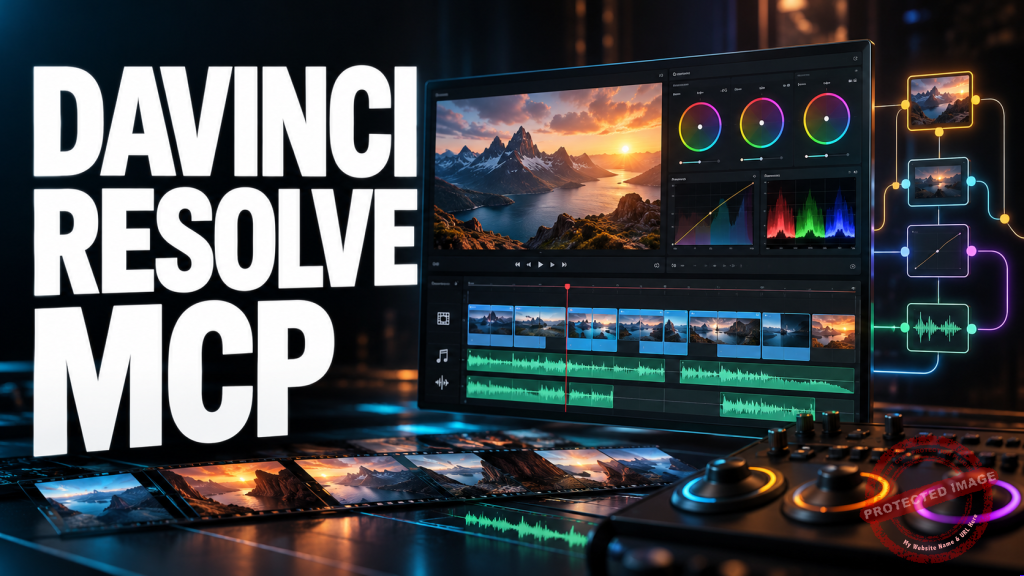
يجمع DaVinci Resolve MCP بين خادم يربط أدوات الذكاء الاصطناعي ببرنامج DaVinci Resolve ومجموعة مهارات توجه الوكيل في مهام المونتاج وما بعد الإنتاج. بدل الاكتفاء باقتراح خطوات تنفذها يدويًا، يستطيع الوكيل استخدام عمليات متاحة عبر واجهة البرمجة بعد إعداد الاتصال ومنحه الصلاحيات المناسبة. يشمل المشروع تنظيم الوسائط والتحرير ومراجعة الخط الزمني وإعداد التصدير، إلى جانب مجالات الألوان وFusion وFairlight. وهو مشروع مجتمعي مفتوح المصدر، وليس إضافة رسمية تابعة لشركة Blackmagic.
كيف تتكامل الأدوات والمهارات؟
يوفر الخادم العمليات، بينما تشرح ملفات المهارات كيفية اختيارها وترتيبها والتحقق من نتائجها. توجد إرشادات متخصصة للصوت والألوان والتحرير وتسليم الملفات وإدارة الوسائط وتحليلها، مع فهرس يوجه إلى المجال المناسب. لذلك ينبغي التعامل مع المستودع كحزمة عمل متكاملة، لا كمهارة واحدة لإزالة السكوت أو أمر سحري ينفذ فيلمًا كاملًا دون قرارات تحريرية.
يفصل المشروع بين الاتصال الحي ببرنامج Resolve المفتوح، وبين أدوات متقدمة تعمل على ملفات المشاريع والتبادل خارج البرنامج. يعمل المسار الحي عبر Python وواجهة البرمجة، بينما يعتمد المسار المتقدم على Node في عمليات الملفات والحسابات المرتبطة بها. هذا الفصل مهم عند تحديد المهمة: إعداد بيانات أو فحص ملف لا يساوي تطبيق تعديل على مشروع مفتوح، ويجب أن يكون الوكيل واضحًا بشأن ما نفذه فعلًا.
مهام مناسبة لتوفير الوقت
تظهر فائدة الأتمتة في الأعمال المتكررة ذات النتيجة المحددة: تنظيم مجموعة لقطات، فحص حالة مشروع، إعداد علامات مراجعة، أو تجهيز إعدادات تسليم متسقة. أما الاختيارات التي تعتمد على الإحساس بالإيقاع والتمثيل والسرد، فتحتاج إلى مراجعة المحرر حتى عندما يقترحها الوكيل. الأفضل أن تبدأ بمهمة صغيرة يمكن التحقق منها قبل السماح بسلسلة تغييرات واسعة.
مثال عملي: لديك تسجيل شرح طويل وتريد نسخة أولية أقصر. يمكن استخدام مهارة تضييق التسجيل لتخطيط إزالة فترات السكوت، ثم عرض مواضع الحذف والموافقة عليها قبل إنشاء Timeline بديلة. يجب مراجعة الفترات الطويلة بعناية؛ فقد يكون المتحدث صامتًا بينما يعرض خطوة مهمة على الشاشة. وفي تسجيل يجمع الكاميرا والشاشة على طبقتين، لا تفترض أن تحليل مصدر واحد حافظ تلقائيًا على الطبقة الثانية أو مزامنتها.
طريقة عمل آمنة ومنظمة
ابدأ بنسخة احتياطية أو مشروع تجريبي، وحدد اسم المشروع والخط الزمني والنتيجة المطلوبة. اطلب من الوكيل قراءة الحالة أولًا، ثم تقديم خطة قصيرة قبل التعديل. مثلًا، بدل «رتب الفيديو»، حدد أنك تريد قائمة باللقطات المستخدمة، أو علامات على مناطق تحتاج إلى مراجعة، أو نسخة تحرير بديلة مع بقاء الأصل. كلما كان المطلوب قابلًا للفحص، أصبح الحكم على نجاح التنفيذ أسهل.
بعد التنفيذ، راجع بداية الخط الزمني ووسطه ونهايته، وافحص الصورة والصوت والتزامن والمدة. لا تعتمد على رسالة نجاح الأداة وحدها لإثبات سلامة المونتاج. وفي التصدير، افحص الملف الناتج نفسه من حيث المقاس ومعدل الإطارات والصوت واكتمال المحتوى. وإذا كانت المهمة تمس ملفات المشروع أو قاعدة بياناته مباشرة، فالتزم بشروط إغلاق المشروع والنسخ الاحتياطي الخاصة بالعملية، ولا تخلطها بتعديلات حية متزامنة.
المتطلبات والتوافق مع Resolve
المسار المباشر للتحكم الخارجي يعتمد على DaVinci Resolve Studio وإعداد البرمجة الخارجية المناسب. يذكر المشروع مسار جسر داخلي لبعض إصدارات النسخة المجانية القديمة، لكن لا يصح تعميمه على كل الإصدارات؛ إذ تختلف إتاحة Python والقوائم بين النسخ. لذلك يجب فحص رقم البناء الكامل، وليس الاكتفاء بقول إن الجهاز يحتوي على Resolve 21 أو إصدار أحدث.
يحتاج الخادم إلى Python بإصدار 3.10 أو أحدث مع مراعاة توافقه مع بناء Resolve ومعمارية الجهاز. وقد تحتاج وظائف تحليل الوسائط إلى FFmpeg وحزم إضافية، مثل Whisper للتفريغ أو مكتبات تحليل الصوت والصورة بحسب المهمة. أما الخادم المتقدم فله متطلبات Node مستقلة. يدعم المشروع إعداد عملاء MCP متعددين، لكن توفر العميل لا يثبت أن جميع وظائفه أو صلاحياته مهيأة على جهازك.
التكلفة وحدود الاعتماد
كود المشروع متاح بترخيص MIT، بينما تبقى رخصة Resolve Studio وتكلفة النموذج المستخدم وأي خدمات خارجية منفصلة. لا تحتاج كل مهمة إلى كل حزم التحليل؛ من الأفضل تجهيز المتطلبات المرتبطة بالعمل المطلوب فقط، ومراجعة الأداة التشخيصية لمعرفة النواقص قبل بدء مشروع مهم. وقد تحمل أوزان النماذج والوسائط والخطوط تراخيص مختلفة عن ترخيص الخادم نفسه.
تتغير واجهة Resolve وتغطية المشروع مع الإصدارات، وقد تتوفر عملية في بناء ولا تتوفر في آخر. لا يعني وجود اسم أداة أنها تصلح لكل مشروع أو صيغة أو تركيب مسارات. كما أن تحليل المواد محليًا لا يمنع إرسال معلومات منها إلى مزود النموذج عند استخدام وكيل سحابي. استخدم الحزمة لتقليل العمل المتكرر وجعل الخطوات قابلة للمراجعة، مع الاحتفاظ بحقوق الملفات وسرية العملاء والقرار التحريري، وعدم منح صلاحيات أوسع من حاجة المهمة.